1
Télécharger et ouvrir Downloader
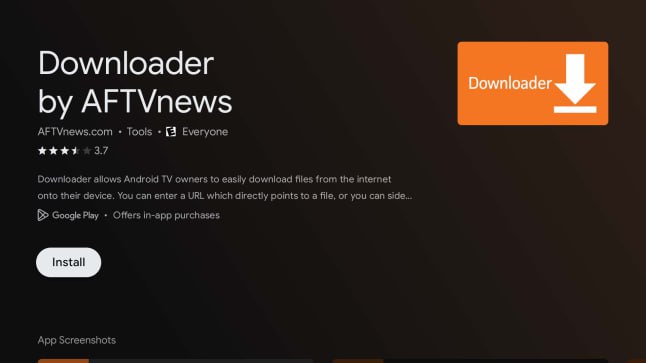
1. Recherchez Downloader sur le Play Store et installez-le.
Une fois installé, ouvrez l'application.
Installation d’IBO PRO PLAYER + VLC sur Android TV / Box
1. Recherchez Downloader sur le Play Store et installez-le.
Une fois installé, ouvrez l'application.
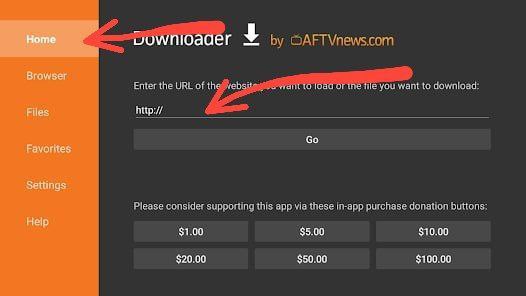
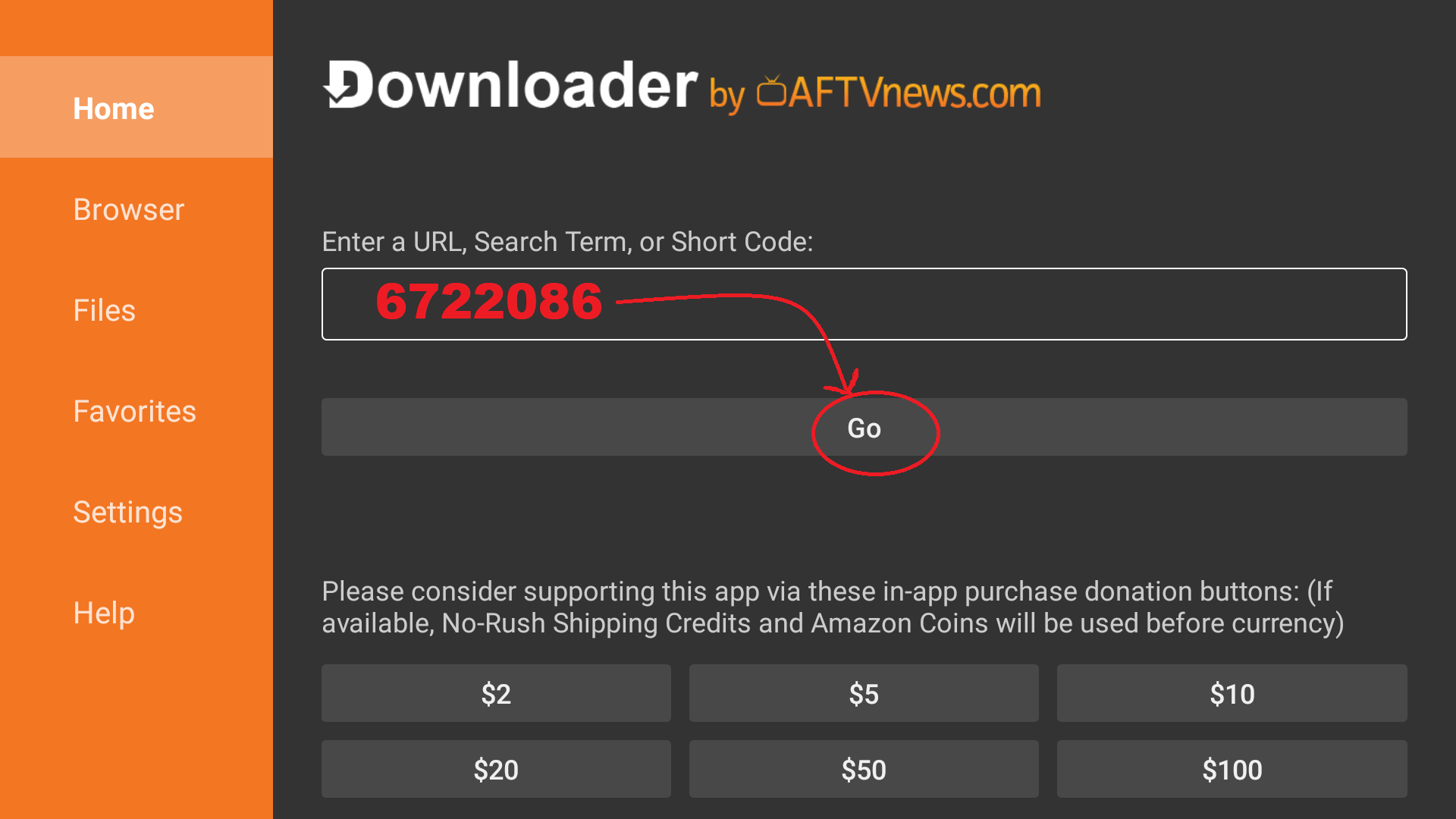
1. Ouvrez Downloader, dans la barre au-dessus de GO, tapez le code suivant :
⚠️ TAPEZ UNIQUEMENT LES CHIFFRES ⚠️
⚠️ NOUS NE FOURNISSONS PLUS IPTV SMARTERS PRO — NOTRE APPLICATION EST BIEN PLUS FLUIDE ⚠️
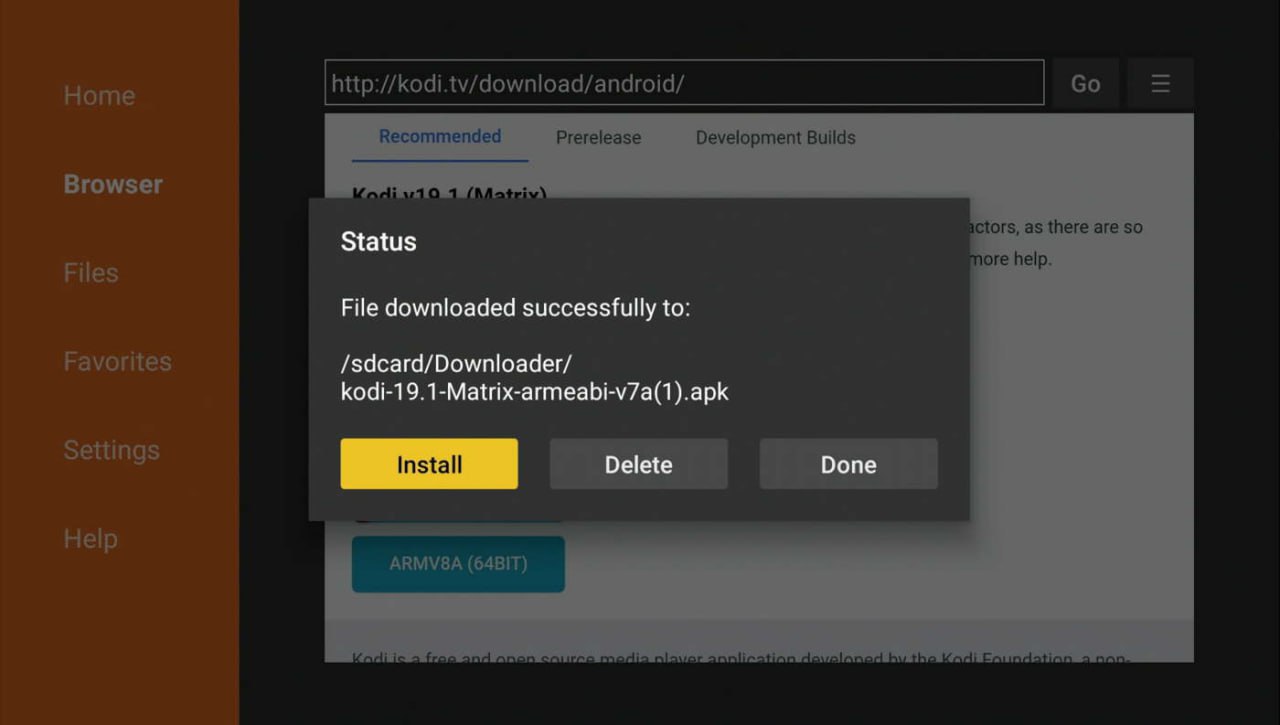
2. Appuyez sur GO pour commencer le téléchargement, puis cliquez sur Installer.
Si vous rencontrez une erreur, revenez à l'étape 2.
1. Avant de pouvoir installer l'application, vous devez activer les sources inconnues pour Downloader dans vos paramètres.
2. Allez dans Paramètres > Sécurité et activez l'option pour autoriser les applications provenant de cette source.
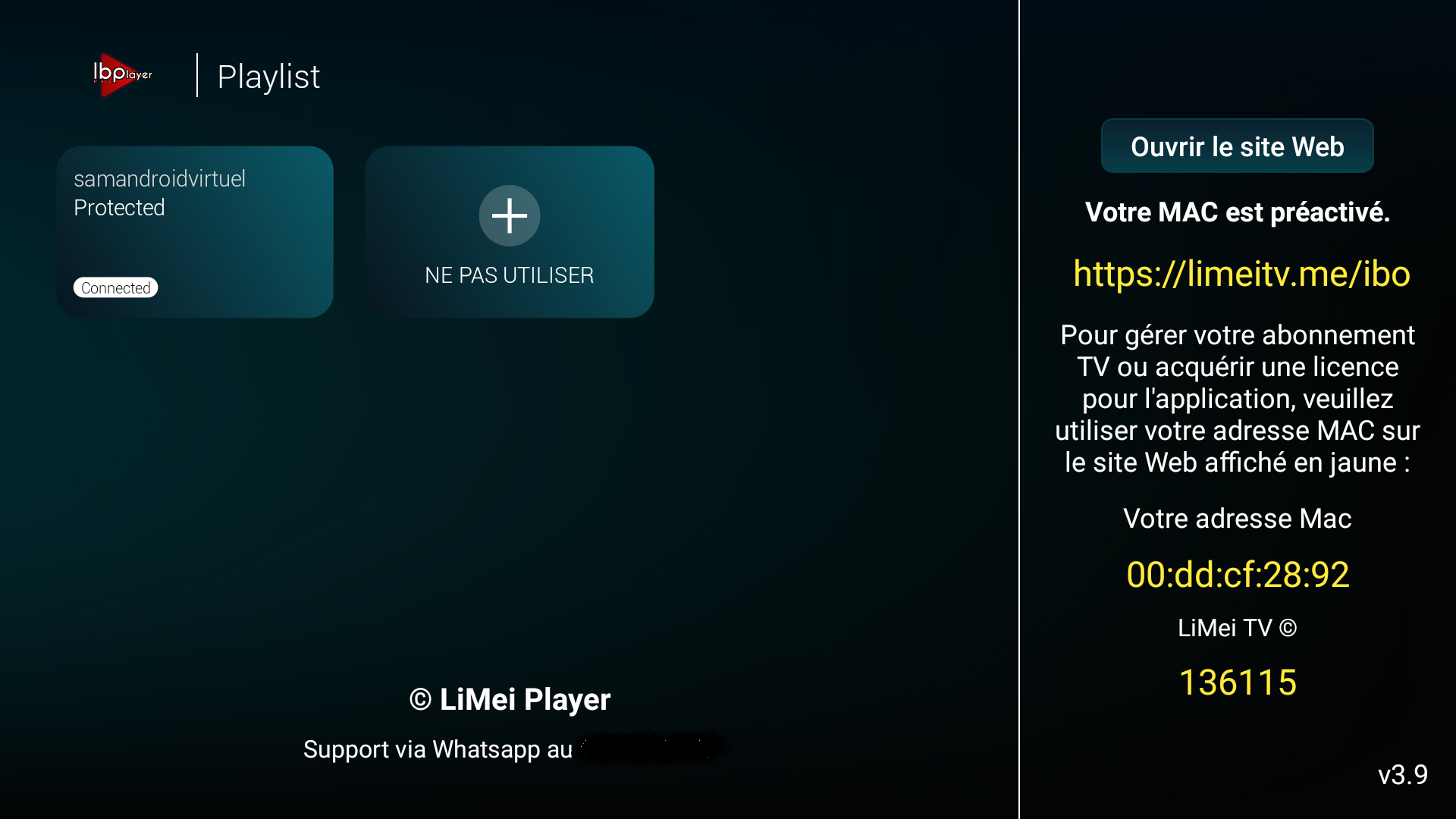
1. Après installation, ouvrez IBO PRO PLAYER.
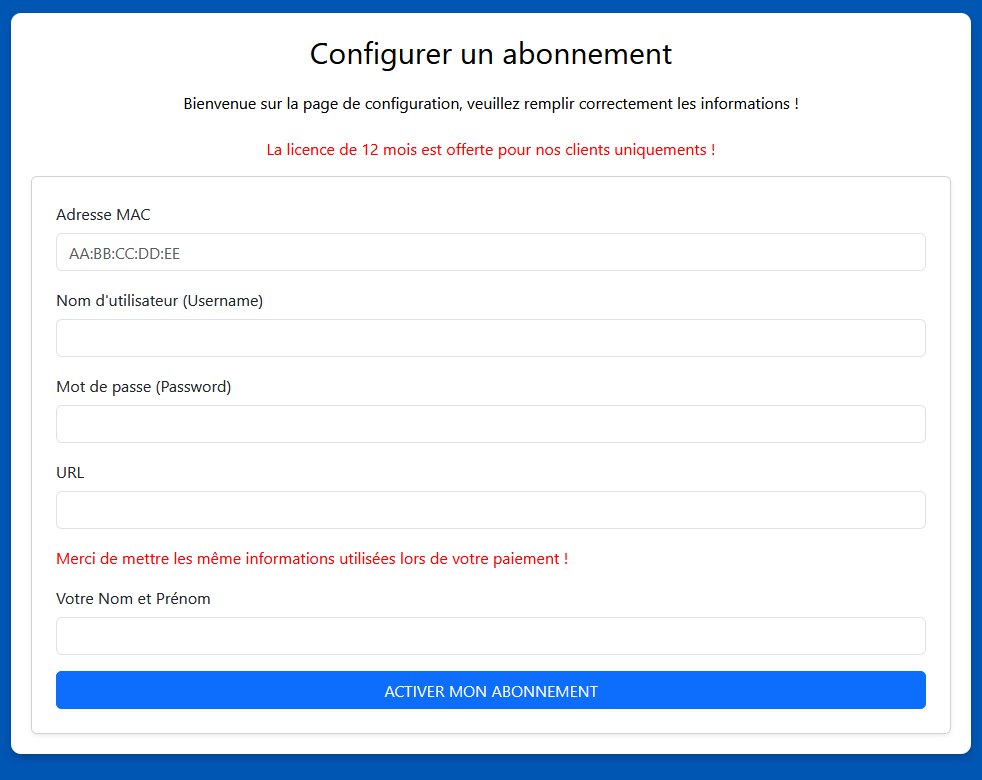
1. Ne touchez à rien dans l'application. Rendez-vous sur le site :
https://limeitv.me/ibo
Remplissez les champs suivants :
Appuyez sur ACTIVER MON ABONNEMENT
MERCI DE VOUS RELIRE AVANT DE VALIDER !!!!!
1. Fermez l'application puis relancez-la. L'icône IBO PRO PLAYER est maintenant sur votre écran d’accueil.
Votre abonnement doit se charger comme illustré ci-dessous.

1. Retournez dans l'application Downloader.
2. Dans la barre au-dessus de GO, tapez le code suivant :
3. Appuyez sur GO puis cliquez sur Installer une fois le fichier téléchargé.
1. Ouvrez IBO PLAYER PRO.
2. Allez dans le menu PARAMÈTRE de l'application.

3. Recherchez la section Lecteur externe.
4. Sélectionnez VLC comme lecteur vidéo par défaut.
✅ Vous pouvez profiter de votre abonnement ;) ✅
✅ Lors de la lecture de FILM ou SÉRIE, VLC s'ouvrira. Si une fenêtre s'ouvre, veuillez ACCEPTER ✅
UN SOUCIS ? CONTACTEZ VOTRE SUPPORT